A tela Config Raw abre o /etc/haproxy/haproxy.cfg em um editor de texto para ajustes que não têm tela própria. A tela Backups guarda as versões anteriores do arquivo, para você baixar ou voltar a uma configuração que funcionava. As duas ficam em Sistema.
Como os backups são criados
Toda gravação do haproxy.cfg feita pelo painel (qualquer tela, inclusive o Config Raw e a própria restauração) copia antes o arquivo atual para /etc/haproxy/backups/haproxy.cfg.AAAAMMDD_HHMMSS. Você não precisa fazer nada para ter backup.
Quantos backups manter é definido em Configs > Retencao de dados (veja Configs). Por padrão não há limite.
Editar no Config Raw
- Vá em Sistema > Config Raw (título Editor de Configuracao).
- Edite o texto. A tecla Tab insere tabulação, e o rodapé mostra a Linha onde está o cursor.
- Clique em Salvar e Reload e confirme.
O painel então:
- valida o texto com
haproxy -cem um arquivo temporário; - se for válido, faz o backup do arquivo atual e grava o novo;
- recarrega o HAProxy e mostra Config salva e HAProxy recarregado.
Se a validação falhar, nada é gravado: a tela mostra Config invalida: com a mensagem do HAProxy e mantém o seu texto no editor para você corrigir.
| Botão | O que faz |
|---|---|
| Validar | Valida a configuração gravada em disco (não o texto que está no editor). |
| Descartar | Recarrega a página e descarta o que você digitou. |
| Salvar e Reload | Valida o texto do editor, grava e recarrega o HAProxy. |
Atenção: o painel gera vários trechos do
haproxy.cfg, marcados com comentários como# >>> Blocklist (gerenciado pelo miniProxy) >>>. Não edite o conteúdo desses blocos à mão: na próxima alteração pela tela correspondente o bloco é recriado e a sua edição se perde. Altere pela tela (Regras, Cloudflare, Paths isca, Cache etc.).
Dica: o reload do HAProxy não derruba conexões. Mesmo assim, prefira editar fora do horário de pico e confira o Dashboard logo depois.
Restaurar um backup
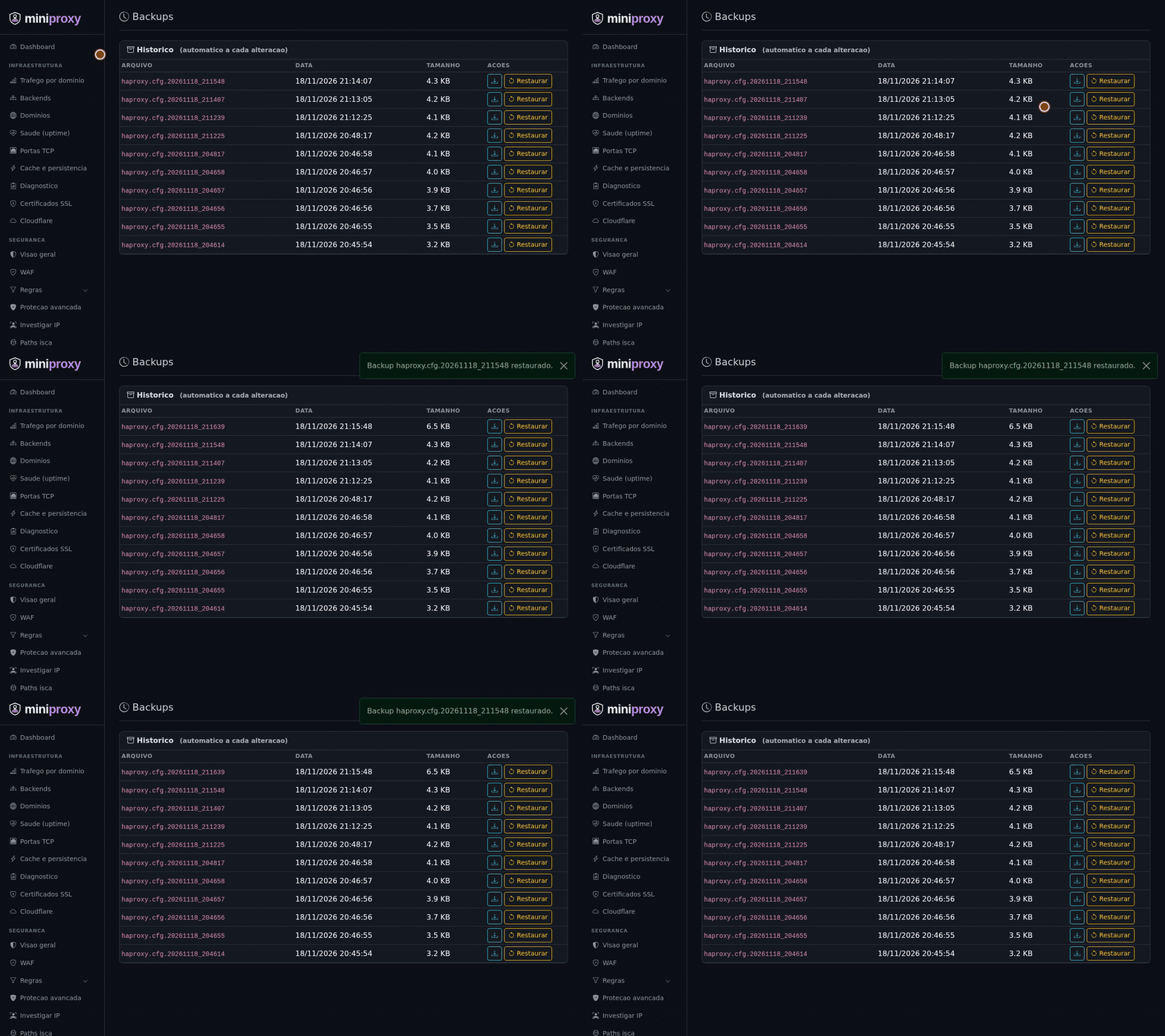
A tela Backups lista os 20 backups mais recentes, com Arquivo, Data e Tamanho.
- Vá em Sistema > Backups.
- Localize a versão desejada pela data. Se tiver dúvida, baixe o arquivo (ícone de download) e compare com a configuração atual.
- Clique em Restaurar e confirme.
O painel valida o backup com haproxy -c antes de qualquer mudança. Se ele estiver inválido (por exemplo, citando um certificado ou arquivo de lista que já não existe), aparece Backup invalido: e nada muda. Se for válido, o painel faz backup da configuração atual, copia o arquivo escolhido para o haproxy.cfg, recarrega o HAProxy e mostra Backup ... restaurado.
Atenção: a restauração volta apenas o
haproxy.cfg. Configurações guardadas fora dele (estado do WAF por domínio, listas, Cloudflare, configurações do painel, certificados) não voltam. Depois de restaurar uma versão antiga, confira as telas afetadas.
Dica: restaurar também gera um backup. Se a versão restaurada não for a certa, o backup feito logo antes dela está no topo da lista e desfaz a restauração.
Baixar um backup
Clique no ícone de download na linha do backup. O arquivo vem em texto (haproxy.cfg.AAAAMMDD_HHMMSS), pronto para comparar ou guardar fora do servidor.