As pastas de grupo são pastas compartilhadas que pertencem ao grupo, e não a um usuário. Se um usuário sair da empresa e for excluído, os arquivos continuam na pasta.
1. Ativar o aplicativo Group folders
Nome do aplicativo: nas versões mais novas do Nextcloud, o Group folders aparece como Team folders (Pastas de equipe). O funcionamento é o mesmo.
1. Com um usuário administrador, clique no avatar e vá em Aplicativos.
2. Na categoria Ficheiros (Arquivos), procure Group folders e clique em Ativar.
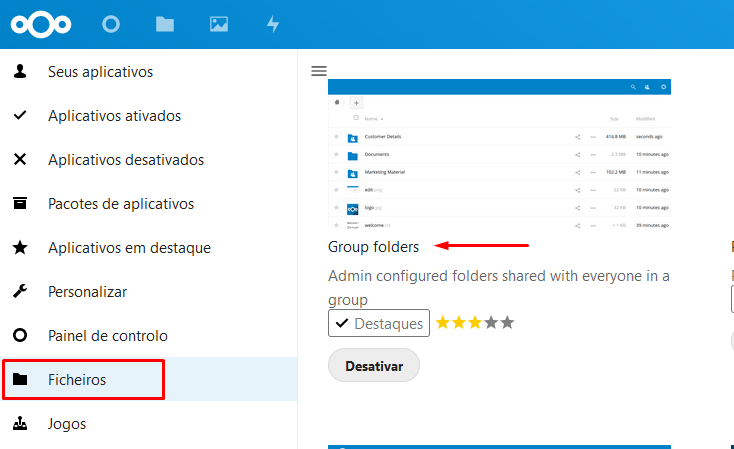
Resultado esperado: o botão do aplicativo muda para Desativar, indicando que ele está ativo.
2. Criar a pasta de grupo
1. Clique no avatar, vá em Configurações e, na seção Administração, abra Pastas de grupo.
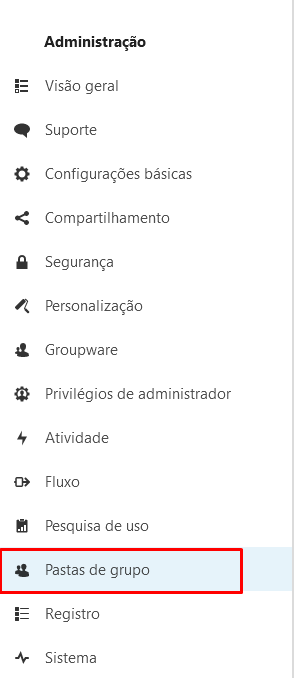
2. Digite o nome da pasta e clique em Criar.

3. Na coluna Grupos, clique no lápis (onde aparece "none") e adicione o grupo que vai ter acesso à pasta.
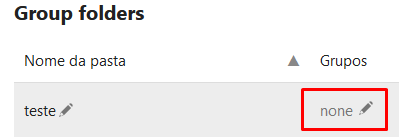
Sem grupo vinculado: enquanto a coluna Grupos estiver como "none", ninguém vê a pasta, nem o admin. Sempre vincule pelo menos um grupo.
Para cada grupo dá para escolher as permissões: leitura, escrita, compartilhamento e exclusão. Para permissões por subpasta ou por usuário, ative Permissões avançadas na pasta.
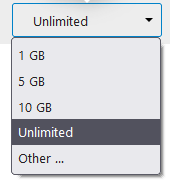
4. Na coluna Cota, escolha o limite da pasta: 1 GB, 5 GB, 10 GB, Unlimited ou Other… para digitar outro valor (ex.: 50 GB).
Resultado esperado: os usuários do grupo veem a pasta na raiz dos arquivos deles, com o ícone de pasta compartilhada.
Pelo terminal (occ)
sudo -u www-data php occ app:enable groupfolders
sudo -u www-data php occ groupfolders:create "Financeiro"        # retorna o ID da pasta
sudo -u www-data php occ groupfolders:group 1 financeiro read write share delete
sudo -u www-data php occ groupfolders:quota 1 50G
sudo -u www-data php occ groupfolders:list