O Atualizador DNS da tryideas é um cliente de DDNS para Windows. Ele verifica o IP público da máquina de tempos em tempos e atualiza um nome *.tryideas.com.br para apontar sempre para o IP atual. Use em clientes com IP dinâmico que precisam ser liberados em firewall ou acessados por nome.
Para entender o conceito de DDNS, veja a página "DDNS: o que é e como usar o No-IP".
1. Baixar e extrair
1. Baixe o aplicativo: http://arquivos.tryideas.com.br/ArquivosGerais/AtualizadorDNS.rar
2. Extraia o .rar numa pasta fixa da máquina (ex.: C:\DNS\AtualizadorDNS). Não deixe na pasta Downloads, porque o atalho de inicialização vai apontar para lá.
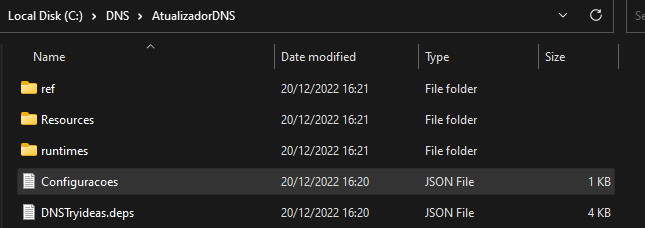
Download por HTTP: o link é http://, sem criptografia. Baixe de uma rede confiável.
2. Configurar
Abra o arquivo Configuracoes (JSON) no Bloco de Notas e preencha:
{
  "DNS": "nomedocliente.tryideas.com.br",
  "senha": "SENHA-DO-DNS",
  "intervaloVerificacaoMilisegundos": 90000
}
- DNS: o nome completo que vai ser atualizado.
- senha: a senha de atualização desse nome.
- intervaloVerificacaoMilisegundos: de quanto em quanto tempo o IP é verificado.
90000= 90 segundos.
Salve o arquivo.
Senha em texto puro: o arquivo Configuracoes guarda a senha sem criptografia. Não mande print desse arquivo preenchido, não coloque a senha em chamado ou documentação, e deixe a pasta numa máquina com acesso controlado.
3. Executar
Abra o DNSTryideas.exe. A janela mostra o IP público detectado, o nome configurado, a data da última atualização e a resposta do servidor.
Resultado esperado: o campo IP mostra o IP público atual, o nome aparece ao lado e a última linha mostra good <IP> (registro atualizado) ou nochg <IP> (o IP não mudou e o registro já estava certo).
4. Iniciar junto com o Windows
1. Na pasta do atualizador, clique com o botão direito no DNSTryideas.exe e escolha Copiar.
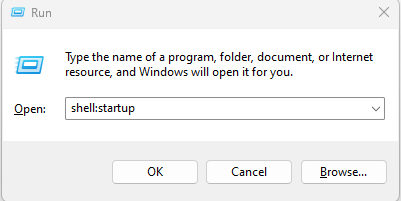
2. Pressione Win + R, digite shell:startup e clique em OK.
3. Na pasta Inicializar que abrir, clique com o botão direito num espaço vazio e escolha Colar atalho.
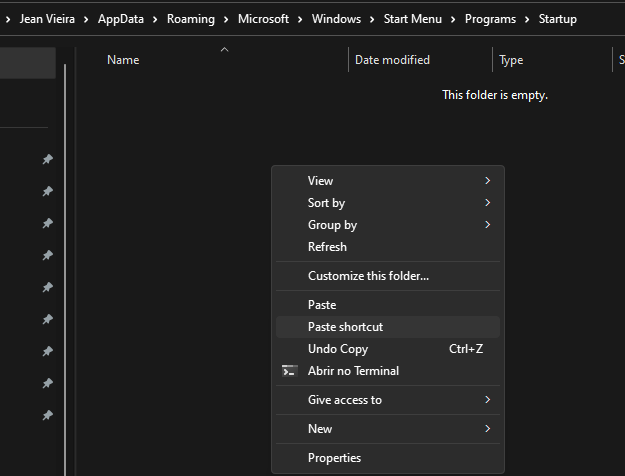
Resultado esperado: aparece o atalho DNSTryideas - Shortcut na pasta Inicializar. Na próxima vez que o usuário fizer login, o atualizador abre sozinho.

Só com usuário logado: a pasta shell:startup é do usuário. O atualizador só roda depois que esse usuário faz login. Em servidor ou máquina que fica sem ninguém logado, use o Agendador de Tarefas com o gatilho "Ao iniciar o computador".