Use este script para limpar automaticamente os e-mails que chegam num marcador do Gmail, como alertas e notificações que se acumulam. O script roda no Google Apps Script da própria conta e move as conversas do marcador para a lixeira.
Apaga de verdade: tudo o que tiver o marcador vai para a lixeira, e o Gmail esvazia a lixeira sozinho depois de 30 dias. Confira se o marcador tem só o que pode ser apagado, de preferência com um filtro que aplica o marcador automaticamente.
1. Criar o projeto
1. Entre na conta do Gmail e acesse https://script.google.com/home.
2. Clique em Novo projeto.
2. Colar o script
3. Apague o conteúdo do editor e cole:
function apagarEmailsMarcados() {
  var marcador = 'seu-marcador'; // nome do marcador entre as aspas
  var total = 0;
  var threads;

  // Busca em lotes de 100 (limite do Gmail por chamada) até não sobrar nada
  do {
    threads = GmailApp.search('label:"' + marcador + '"', 0, 100);
    if (threads.length > 0) {
      GmailApp.moveThreadsToTrash(threads);
      total += threads.length;
    }
  } while (threads.length === 100);

  console.log(total + ' conversa(s) movida(s) para a lixeira.');
}
4. Troque seu-marcador pelo nome do marcador.
Nome do marcador: se o nome tiver espaço ou for um submarcador, use como aparece na busca do Gmail: espaços e barras viram hífen (ex.: Alertas/Zabbix vira alertas-zabbix). Para conferir, clique no marcador no Gmail e veja o que aparece na barra de busca.
A versão antiga apagava uma conversa por vez. Esta move em lotes de 100 com moveThreadsToTrash, que é mais rápido e evita estourar o limite de tempo de execução (6 minutos) quando o marcador tem muitos e-mails.
3. Testar
5. Salve (ícone de disquete) e clique em Executar. Na primeira vez, o Google pede autorização de acesso ao Gmail: escolha a conta e clique em Permitir.
Resultado esperado: o log de execução mostra "N conversa(s) movida(s) para a lixeira" e o marcador fica vazio no Gmail.
4. Agendar a execução automática
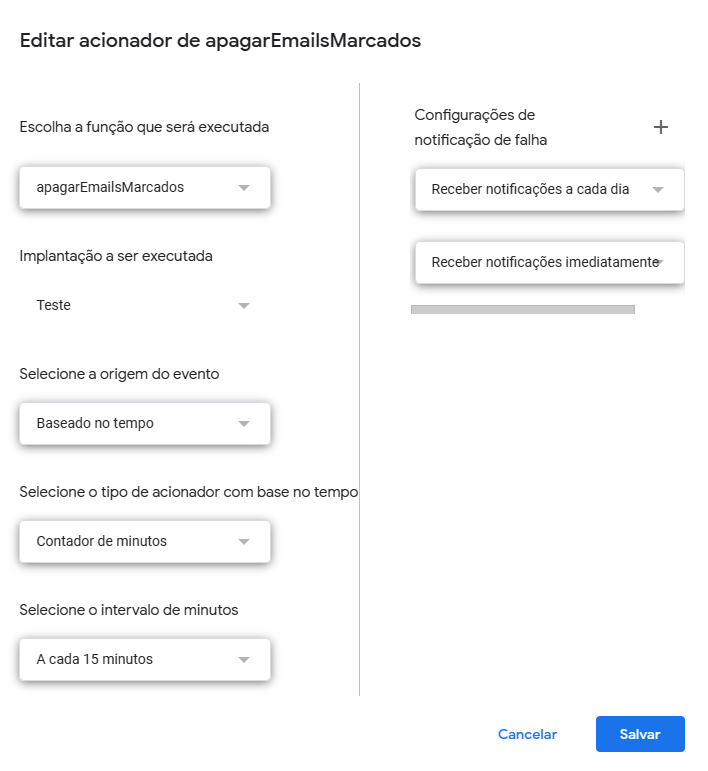
6. No menu da esquerda, abra Acionadores e clique em Adicionar acionador. Configure:
- Função:
apagarEmailsMarcados - Origem do evento: Baseado no tempo
- Tipo: Contador de minutos
- Intervalo: A cada 15 minutos
Clique em Salvar.
Resultado esperado: o acionador aparece na lista, e em Execuções surge uma execução a cada 15 minutos.
Em Configurações de notificação de falha, deixe "Receber notificações imediatamente" para ficar sabendo se o script parar de funcionar, por exemplo se a autorização for revogada.