Um domínio no miniProxy é o conjunto de nomes (hosts) que o HAProxy reconhece e encaminha para um backend. A tela Dominios reúne num só lugar tudo o que vale para cada site: hosts, backend, servidores, certificado, saúde, segurança e as últimas requisições.
A lista de domínios
Abra Dominios no menu lateral. Cada linha mostra:
| Coluna | O que significa |
|---|---|
| Dominio | Host principal e, embaixo, os demais hosts (por exemplo o www). |
| Backend / servidores | Backend que atende o domínio, com o status de cada servidor. +N path indica regras por path. 404 limpo indica domínio sem backend. |
| Certificado | Dias até o vencimento do certificado (verde, amarelo abaixo de 15 dias, vermelho vencido). sem indica nenhum host coberto; parcial, que algum host não está coberto. |
| Saude | Resultado do monitoramento de uptime: tempo de resposta ou fora. |
| Protecao | Etiquetas CF (Cloudflare), WAF bloq ou WAF det, restrito e quantidade de regra(s). |
Use o filtro ao lado da busca para ver só com problema, sem certificado / vencendo, fora do ar, com WAF, Cloudflare ou restritos. A busca aceita domínio, backend ou IP de servidor.
Clique em qualquer linha para abrir a tela do domínio.
Adicionar um domínio
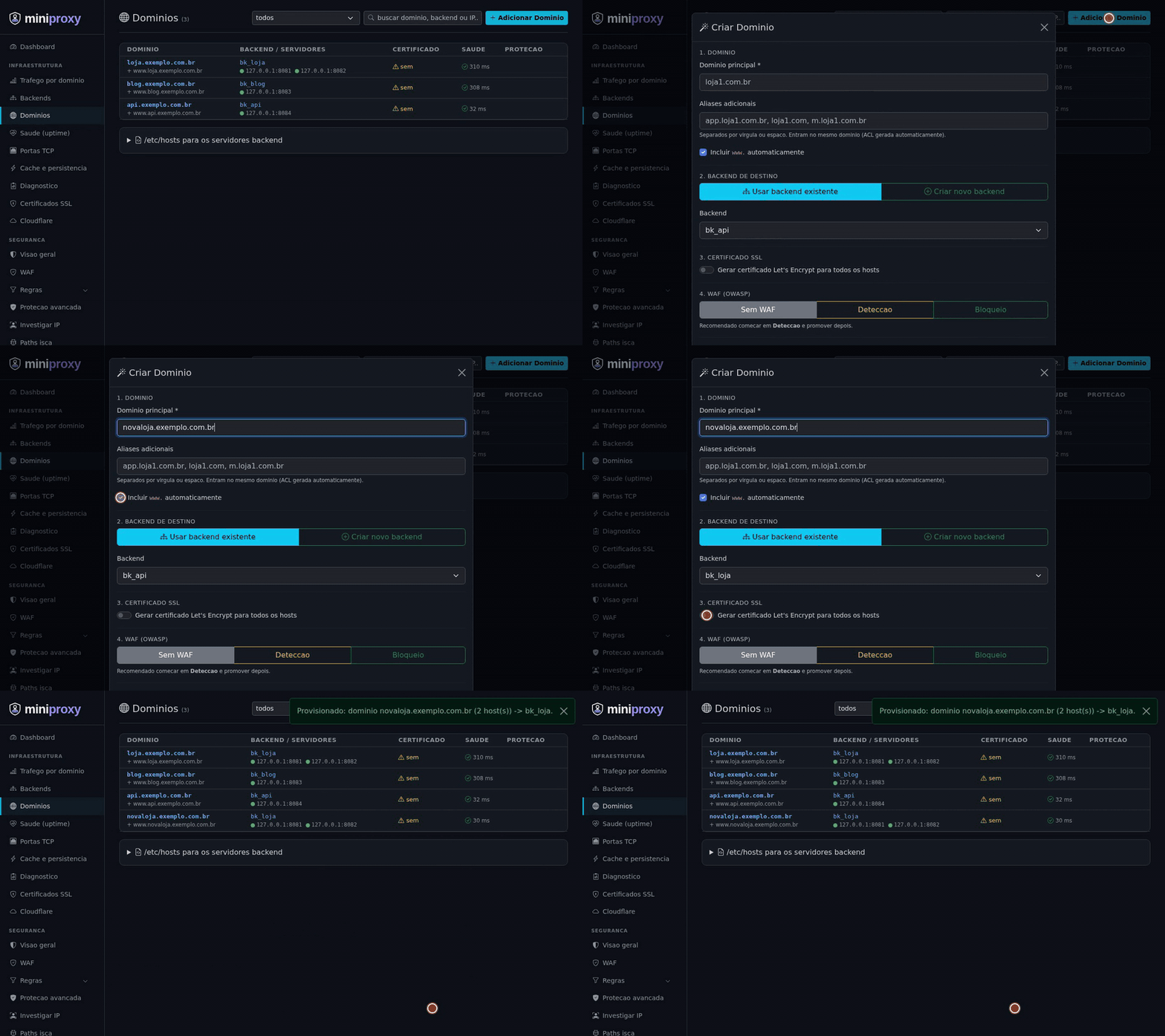
- Em Dominios, clique em Adicionar Dominio. Abre o assistente Criar Dominio.
- Em 1. Dominio:
| Campo | O que informar |
|---|---|
| Dominio principal * | O nome do site, por exemplo loja.exemplo.com.br. |
| Aliases adicionais | Outros nomes que devem abrir o mesmo site, separados por vírgula ou espaço, por exemplo m.loja.exemplo.com.br. |
| Incluir www. automaticamente | Já vem marcado: adiciona www.loja.exemplo.com.br. Desmarque se o www não deve existir ou se ele aponta para outro lugar. |
- Em 2. Backend de destino, escolha:
- Usar backend existente e selecione o Backend na lista; ou
- Criar novo backend e preencha Nome do backend *, Balanceamento e o primeiro servidor (Nome *, IP / Host *, Porta *, MaxConn e, se for o caso, Backend em HTTPS (TLS na 443)).
- Em 3. Certificado SSL (opcional), ligue Gerar certificado Let's Encrypt para todos os hosts e confira o Email (Let's Encrypt) *, que já vem preenchido com o e-mail configurado em Configs.
- Em 4. WAF (OWASP), escolha Sem WAF, Deteccao ou Bloqueio. O recomendado é começar em Deteccao e promover depois.
- Em 5. Restringir acesso por IP (opcional), informe IPs / CIDR permitidos e/ou Hostnames DDNS se o site deve ser acessado só por esses endereços. Quem não estiver na lista recebe 403. Deixe vazio para um site público.
- Clique em Criar Dominio.
O painel grava tudo de uma vez, valida a configuração e recarrega o HAProxy. A mensagem de sucesso resume o que foi feito (domínio, backend, restrição, WAF e certificado).
O resultado na configuração é uma ACL com os hosts e a regra que aponta para o backend:
acl loja_exemplo_com_br hdr(host) -i loja.exemplo.com.br www.loja.exemplo.com.br
use_backend bk_loja if loja_exemplo_com_br
Atenção: para o certificado ser emitido no assistente, o DNS de todos os hosts precisa apontar para este servidor e a porta 80 precisa estar acessível. Se a emissão falhar, o domínio é criado mesmo assim e o motivo aparece em uma mensagem amarela. Emita depois pela tela do domínio. Veja Certificados SSL.
Dica: também dá para criar um domínio direto da tela de um backend, com Criar aqui. Ele nasce com o
wwwe sem certificado.
A tela do domínio
O cabeçalho mostra o host principal, o nome da ACL, o backend (com link), quantos servidores estão no ar e as etiquetas Cloudflare, WAF bloqueio/deteccao, acesso restrito e sob ataque, quando se aplicam.
Hosts
A tabela Hosts mostra, para cada nome do domínio:
- Certificado: dias até o vencimento e o arquivo que cobre o host, ou sem certificado.
- Saude: status da última verificação, tempo de resposta e uptime das últimas 24 horas.
- Req 24h: requisições nas últimas 24 horas e, entre parênteses, quantas foram barradas.
Para incluir ou tirar nomes, use Editar hosts (um por linha — o primeiro e o principal) e clique em Salvar hosts. Cloudflare, WAF, regras e listas do domínio acompanham a mudança. Um host que já pertence a outro domínio é recusado.
Se algum host novo não tiver certificado, o painel avisa e sugere emitir. Abra Emitir / expandir certificado Let's Encrypt, marque os hosts, confira o Email, escolha a Validacao (HTTP (porta 80) ou DNS Cloudflare) e clique em Emitir. A emissão pode levar cerca de 1 minuto.
Roteamento: trocar o backend
No card Roteamento:
- Em Backend principal escolha o novo backend. A opção 404 limpo (sem backend) faz o domínio responder 404 sem tocar em nenhum servidor.
- Clique em Trocar backend.
A troca vale para todo o tráfego do domínio que não cair numa regra por path.
Se o domínio precisa de um backend só dele, abra Criar um backend novo para este dominio, informe nome, servidor, balanceamento, IP, porta e maxconn, e clique em Criar e apontar. O backend é criado e o domínio já passa a usá-lo.
Regras por path
As Regras por path mandam parte do site para outro backend, por exemplo /api para um servidor de API. Elas têm prioridade sobre o backend principal.
- Digite o caminho em /novo-path, escolha o backend e clique em Adicionar.
- Marque remover prefixo se o servidor de destino espera receber a requisição sem o prefixo (por exemplo,
/api/pedidoschega como/pedidos).
Em cada regra existente você pode alterar o path ou o backend e salvar, abrir o backend de destino, ligar ou desligar a remoção do prefixo (tesoura) e remover a regra.
Servidores e configuração do backend
Na coluna da direita aparecem os Servidores e a Configuracao do backend do domínio, com os mesmos controles da tela do backend (adicionar, editar, manutenção, health-check, sessão fixa). O nome do backend não pode ser alterado por aqui; use Abrir backend.
Atenção: se o backend é compartilhado com outros domínios, o painel avisa e lista quais. Qualquer mudança nos servidores ou na configuração vale para todos eles.
Segurança
O card Seguranca resume e permite ajustar:
| Item | O que faz |
|---|---|
| Cloudflare | Mostra se o domínio está Atras do Cloudflare ou em Acesso direto. Use Marcar como Cloudflare / Marcar como direto. Veja Cloudflare. |
| WAF (OWASP) | Desligado, Deteccao (so registra) ou Bloqueio. |
| Restringir por IP | IPs/CIDR e hostnames DDNS liberados. Vazio deixa o domínio público. |
| Cache de estaticos | Liga ou desliga o cache de CSS, JS, imagens e fontes para o domínio e mostra a taxa de acerto das últimas 24 horas. Com o cache ligado aparece Limpar agora e a URL de limpeza por token. |
| Regras condicionais, UAs bloqueados aqui, Modo sob ataque | Resumo, com atalhos para as telas correspondentes. |
Últimas requisições
O card Ultimas requisicoes mostra as linhas mais recentes do log de acesso do domínio, coloridas pelo status HTTP. Filtre por todas ou so 4xx/5xx, digite um texto em filtrar... e clique no IP de uma linha para investigá-lo.
Remover um domínio
- Na tela do domínio, clique em Remover dominio (rodapé, em vermelho).
- Confirme.
O domínio sai do proxy junto com o WAF, a restrição de acesso e a marcação Cloudflare dele. O backend continua existindo, assim como o certificado; se não for mais usá-lo, remova-o em Certificados SSL.
Atenção: depois de removido, um acesso a esse nome deixa de ser atendido pelo backend do site. Confirme que o DNS já foi apontado para outro lugar antes de remover um domínio em produção.
Bloco para /etc/hosts dos servidores
No fim da lista de domínios, /etc/hosts para os servidores backend gera um bloco com todos os hosts apontando para 127.0.0.1. Ele serve para colar no /etc/hosts de cada servidor backend, para que chamadas internas da própria aplicação (API REST, GraphQL, deploy) fiquem locais e não passem pelo HAProxy. Use Copiar para copiar o bloco.