Um backend é um grupo de servidores que atende um ou mais domínios. O miniProxy recebe a requisição do visitante, descobre pelo domínio qual backend deve atender e distribui o tráfego entre os servidores desse backend, tirando do ar automaticamente quem parar de responder.
A lista de backends
Abra Backends no menu lateral (seção Infraestrutura). Cada linha mostra:
| Coluna | O que significa |
|---|---|
| Backend | Nome do backend, o algoritmo de balanceamento e avisos como sessao fixa, check HTTP /caminho ou check personalizado. A etiqueta padrao marca o backend que recebe todo Host que não corresponde a nenhum domínio. |
| Servidores | Endereço de cada servidor com uma bolinha de status (verde no ar, vermelho fora, cinza em manutenção, amarelo sem dados). A etiqueta bkp indica servidor de backup. |
| Dominios | Os domínios que apontam para o backend (até 4, depois +N). +N path indica regras de path de outros domínios que caem aqui. sem uso avisa que nenhum domínio usa o backend. |
| Conn | Conexões ativas agora. |
| Resp. | Tempo médio de resposta dos servidores. |
| 5xx | Respostas de erro 5xx desde o último reload do HAProxy. |
O status dos servidores atualiza sozinho a cada 5 segundos, sem recarregar a página. Use a busca no topo (backend, servidor, IP ou dominio...) para filtrar a lista.
No final da lista aparecem, em um grupo separado, os backends Internos do miniProxy (tabelas, WAF, Let's Encrypt). Eles são usados pelo próprio painel e não devem ser apagados nem editados à mão.
Criar um backend
- Em Backends, clique em Novo Backend.
- Preencha o formulário:
| Campo | O que informar |
|---|---|
| Nome do Backend | Identificador sem espaços (letras, números, - e _), por exemplo bk_loja. |
| Algoritmo de balanceamento | Round Robin (alterna entre os servidores), Least Connections (manda para quem tem menos conexões abertas) ou Source IP (o mesmo IP de visitante vai sempre para o mesmo servidor). |
| Nome do servidor | Nome do primeiro servidor, por exemplo srv1. |
| IP / Hostname | Endereço interno do servidor, por exemplo 192.0.2.50. |
| Porta | Porta em que a aplicação responde (padrão 80). |
| MaxConn | Máximo de conexões simultâneas para esse servidor (padrão 3000). Acima disso, as requisições esperam na fila. |
| Backend em HTTPS (TLS) | Ligue quando o servidor só responde em HTTPS (porta 443). O miniProxy passa a falar TLS com ele. |
- Clique em Criar Backend.
O backend nasce com um servidor e com health-check ligado. Ele ainda não recebe tráfego: é preciso apontar um domínio para ele (veja Domínios).
Dica: dá para criar o backend junto com o domínio, no assistente Adicionar Dominio, escolhendo Criar novo backend.
A tela do backend
Clique no nome de um backend para abrir a tela de detalhe. No topo aparece um resumo: quantos servidores estão no ar, fora e em manutencao, o balanceamento e quantos domínios usam o backend. As etiquetas PADRAO e INTERNO aparecem quando se aplicam.
A tela tem quatro áreas:
- Servidores: a tabela com status ao vivo e os botões de cada servidor.
- Configuracao do backend: nome, balanceamento, timeouts, sessão fixa, health-check e proteção passiva.
- Dominios que usam este backend: lista dos domínios, com troca rápida de backend e criação de domínio novo.
- Remover backend (no rodapé, em vermelho).
Tabela de servidores
Para cada servidor aparecem o status reportado pelo HAProxy (por exemplo UP, DOWN, MAINT) e o resultado do último teste, o endereço, as opções e as métricas Conn, Resp. e 5xx. Na coluna Opcoes podem aparecer as etiquetas:
| Etiqueta | Significado |
|---|---|
| HTTPS | O miniProxy fala TLS com esse servidor. |
| backup | Só recebe tráfego quando os servidores principais caem. |
| desabilitado | Servidor em manutenção, sem receber tráfego. |
| sem check | Sem health-check: o HAProxy nunca tira esse servidor do ar, mesmo que ele pare de responder. |
Em seguida aparecem maxconn, peso e eventuais opções extras.
Se o backend ficar sem servidores, a tabela avisa: Nenhum servidor neste backend — o trafego dele da 503.
Adicionar ou editar um servidor
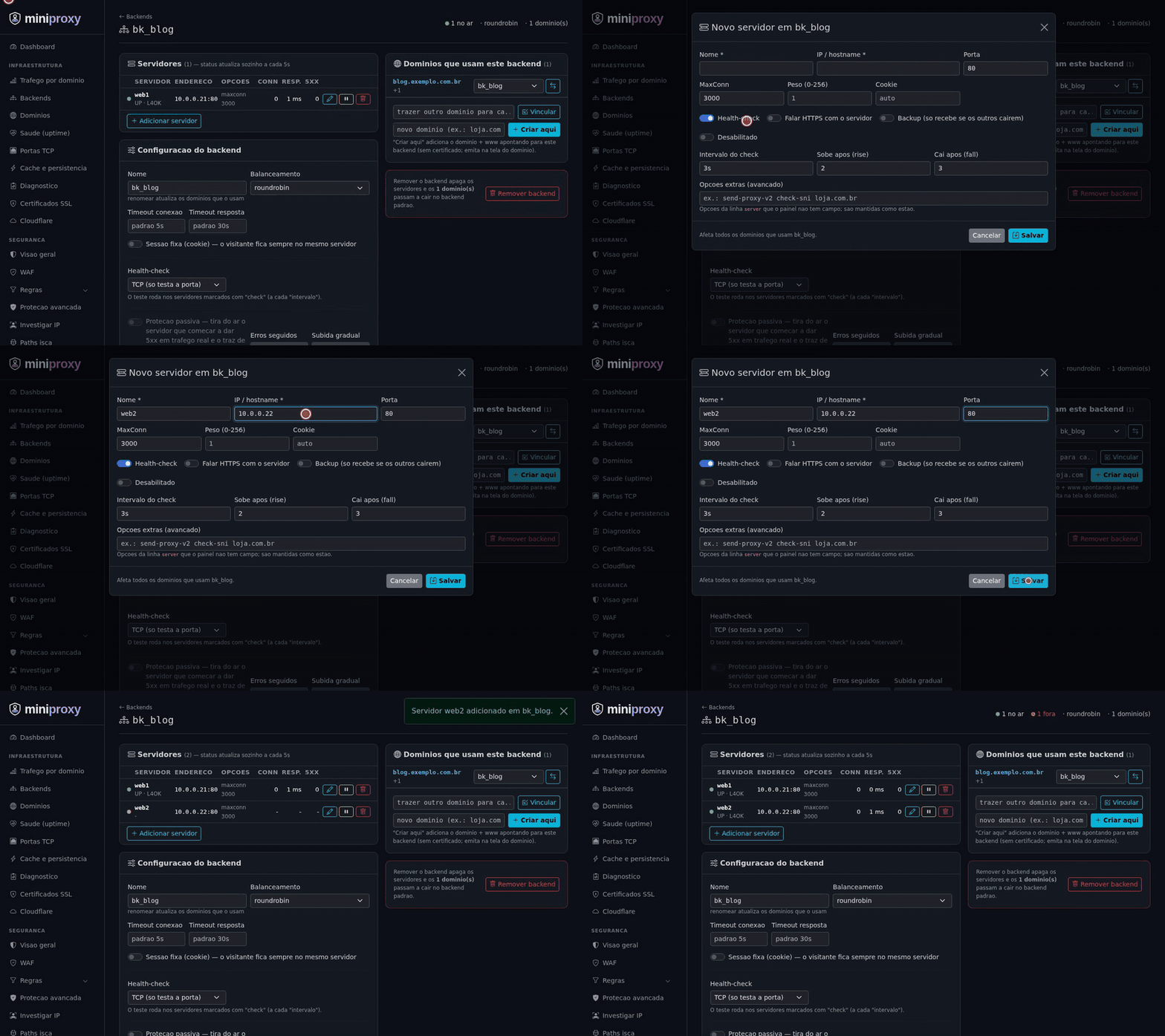
- Na tela do backend, clique em Adicionar servidor (abaixo da tabela) ou no lápis de um servidor existente (Editar todos os atributos).
- Preencha os campos:
| Campo | O que informar |
|---|---|
| Nome * | Nome único dentro do backend. |
| IP / hostname * | Endereço do servidor. |
| Porta | Porta da aplicação (padrão 80). |
| MaxConn | Limite de conexões simultâneas (padrão 3000). |
| Peso (0-256) | Participação no balanceamento. Um servidor com peso 2 recebe o dobro de requisições de um com peso 1. Peso 0 não recebe tráfego novo. Em branco, vale o padrão do HAProxy (1). |
| Cookie | Identificador do servidor no cookie de sessão fixa. Deixe em branco (auto) para o painel gerar a partir do nome. |
| Health-check | Liga o teste periódico do servidor (recomendado). |
| Falar HTTPS com o servidor | Use quando o servidor responde em HTTPS. |
| Backup (so recebe se os outros cairem) | Transforma o servidor em reserva. |
| Desabilitado | Coloca o servidor em manutenção. |
| Intervalo do check | De quanto em quanto tempo o teste roda (padrão 3s). |
| Sobe apos (rise) | Quantos testes seguidos com sucesso para o servidor voltar ao ar (padrão 2). |
| Cai apos (fall) | Quantas falhas seguidas para o servidor sair do ar (padrão 3). |
| Opcoes extras (avancado) | Opções da linha server do HAProxy que o painel não tem campo próprio, como send-proxy-v2. Elas são mantidas como estão. |
- Clique em Salvar.
O rodapé do formulário lembra: a mudança afeta todos os domínios que usam aquele backend. Antes de gravar, o painel valida a configuração; se houver erro, nada é alterado.
Uma linha de servidor gerada fica, por exemplo, assim:
server srv2 192.0.2.51:80 cookie srv2 check maxconn 3000 weight 2 inter 3s rise 2 fall 3
Colocar um servidor em manutenção
Para tirar um servidor do balanceamento sem apagá-lo (por exemplo, para atualizar a aplicação):
- Na tabela de servidores, clique no botão de pausa (Desabilitar (manutencao)).
- O servidor fica cinza, com a etiqueta desabilitado, e para de receber tráfego na hora.
- Para voltar, clique no botão de play (Habilitar).
A mudança vale imediatamente (pelo socket de administração do HAProxy, sem reload) e também é gravada na configuração com a palavra disabled, então continua valendo depois de um reload ou reinício.
Atenção: colocar em manutenção ou remover o único servidor do backend tira do ar todos os domínios que usam esse backend.
Remover um servidor
Clique na lixeira (Remover) da linha do servidor e confirme. O servidor sai da configuração e o HAProxy é recarregado.
Configuração do backend
No card Configuracao do backend:
| Campo | O que faz |
|---|---|
| Nome | Renomeia o backend. Os domínios que o usam são atualizados junto (renomear atualiza os dominios que o usam). |
| Balanceamento | Algoritmo de distribuição: roundrobin (padrão), leastconn, source, first, static-rr, random ou uri. |
| Timeout conexao | Quanto tempo esperar para abrir a conexão com o servidor (padrão 5s). Aceita 5s, 500ms, 2m. |
| Timeout resposta | Quanto tempo esperar pela resposta da aplicação (padrão 30s). Aumente para relatórios ou exportações lentas. |
| Sessao fixa (cookie) | O visitante fica sempre no mesmo servidor (veja abaixo). |
Clique em Salvar configuracao para aplicar.
Health-check
O health-check é o teste que o HAProxy faz em cada servidor marcado com Health-check para decidir se ele está no ar.
| Opção | Como funciona |
|---|---|
| TCP (so testa a porta) | Considera o servidor no ar se a porta aceitar conexão. Simples, mas não percebe uma aplicação travada que ainda aceita conexões. |
| HTTP (testa uma URL) | Faz uma requisição HTTP e confere a resposta. Mostra os campos Metodo (GET, HEAD ou OPTIONS), Path (por exemplo /health), Host (opcional) (para aplicações que respondem por nome, como loja.exemplo.com.br) e Resposta esperada (por exemplo status 200-399). |
| personalizado (manter) | Aparece quando a checagem foi escrita de uma forma que o painel não edita. Ela é preservada; ajuste pelo editor avançado. |
O teste roda a cada Intervalo do check configurado em cada servidor.
Dica: prefira uma URL leve de verificação, que responda rápido e não dependa de login. Uma página pesada como health-check gera carga desnecessária na aplicação.
Proteção passiva
A opção Protecao passiva tira do ar o servidor que começar a devolver erros 5xx no tráfego real e o traz de volta aos poucos.
| Campo | O que informar |
|---|---|
| Erros seguidos | Quantos erros seguidos tiram o servidor do ar (padrão 10, de 1 a 1000). |
| Subida gradual | Tempo para o servidor voltar a receber a carga cheia depois de recuperado (padrão 30s). |
Ela vale para os servidores com health-check que não são backup; quem devolve o servidor ao ar é o health-check ativo. Só fica disponível com 2 ou mais servidores ativos: com um só, tirá-lo do ar derrubaria o site inteiro.
Sessão fixa e o cookie de persistência
Com Sessao fixa (cookie) ligada, o HAProxy grava no navegador do visitante o cookie SERVERID indicando qual servidor o atendeu, e as próximas requisições vão para o mesmo servidor. Isso é útil para aplicações que guardam a sessão (carrinho, login) na memória do servidor.
O miniProxy só mantém esse cookie em backends com 2 ou mais servidores:
- Em um backend com um servidor só, a linha padrão do cookie é removida automaticamente ao gravar a configuração. Com um servidor não há o que fixar, e o cookie atrapalhava: a primeira resposta de cada visitante (inclusive CSS, JS e imagens) saía com
Set-CookieeCache-Control: private, e a Cloudflare e o cache do HAProxy deixavam de guardar esses arquivos. - Quando o backend volta a ter 2 ou mais servidores e todos têm identificador de cookie, a linha é recolocada sozinha.
Dica: se você adicionou o segundo servidor e o backend não mostra sessao fixa, ligue Sessao fixa (cookie) e clique em Salvar configuracao. O painel gera o identificador de cada servidor.
Editor avançado
Em Editor avancado (texto do bloco no haproxy.cfg) você edita o bloco do backend como texto, para diretivas que o painel não tem campo. A primeira linha precisa continuar sendo backend <nome> (para renomear use o campo Nome) e não é permitido abrir outra seção dentro dele. Ao clicar em Validar e salvar, a configuração é testada com haproxy -c antes de gravar; se der erro, nada muda.
Diretivas que o painel não reconhece aparecem listadas em Outras diretivas (edite no avancado).
Domínios que usam o backend
No card Dominios que usam este backend você vê cada domínio com as etiquetas CF (atrás da Cloudflare), WAF bloq/det, restrito e regra(s) de path. Ali também é possível:
- Mover um domínio para outro backend: escolha o destino no seletor da linha (ou 404 limpo) e clique no botão de troca (Mover).
- Vincular: digite em trazer outro dominio para ca... um domínio que hoje usa outro backend e clique em Vincular.
- Criar aqui: digite um domínio novo (por exemplo
loja.exemplo.com.br) e clique em Criar aqui. O domínio e owwwsão criados apontando para este backend, sem certificado; emita o certificado depois na tela do domínio.
Remover um backend
No rodapé da tela do backend, clique em Remover backend e confirme. Os servidores são apagados e os domínios que usavam o backend passam a cair no backend padrão. O backend padrão e os backends internos não podem ser removidos.
Atenção: antes de remover, mova os domínios para outro backend. Caso contrário, os visitantes desses domínios passam a ver o site do backend padrão.