A tela Investigar IP mostra tudo o que o proxy sabe sobre um endereço: país, reverse DNS, se ele está na Whitelist, na blocklist, preso ou em alguma lista de ameaça, e todas as requisições que fez no período escolhido. É o ponto de partida para decidir se um IP deve ser bloqueado ou liberado.
Abrir a ficha de um IP
- Vá em Seguranca > Investigar IP no menu lateral.
- Digite o IP no campo do topo (IPv4 ou IPv6, por exemplo
203.0.113.10). - Clique em Investigar.
Dica: você não precisa digitar. Em Bloqueios, Visao geral, Paths isca e Protecao avancada, todo IP é um link que abre esta ficha direto. Também há um botão Investigar IP no topo da tela Protecao avancada.
Informações do IP
O quadro da esquerda mostra o IP com selos de destaque e os dados abaixo:
| Item | O que mostra |
|---|---|
| Pais | País de origem, conforme as faixas de GeoIP |
| Reverse DNS | Nome reverso (PTR) do IP, ou sem PTR |
| Allowlist | Se o IP está na Whitelist. Nesse caso ele passa por todas as proteções |
| Blocklist global | Se o IP (ou uma faixa que o contém) está na blocklist global, com o motivo |
| Preso | Se está preso por Paths isca ou por Comportamento, e em quantos minutos será solto |
| Bloqueio temporario | Bloqueios temporários por domínio feitos na tela Trafego, com o tempo restante |
| Listas de ameaca | Em quais listas de ameaça o IP aparece, a faixa encontrada e se a lista está bloqueando, monitorando ou desligada |
| Crawler oficial | Aparece quando o IP pertence às faixas oficiais do Google/Bing |
| Cloudflare | Aparece quando o IP é da própria Cloudflare: o visitante real está atrás dele |
Os selos no topo do quadro resumem a situação: ALLOWLIST, BLOCKLIST, PRESO, EM LISTA DE AMEACA, CRAWLER OFICIAL e CLOUDFLARE.
Atenção: se o selo CLOUDFLARE aparecer, não bloqueie esse IP. Ele representa muitos visitantes diferentes. O proxy já avalia o IP real de quem vem pela Cloudflare; procure o IP do visitante nos logs.
Ações
No quadro Acoes:
- Bloquear (blocklist global): adiciona o IP à blocklist global, que vale para todos os domínios. O painel pede confirmação e registra o motivo "via Investigar IP".
- Soltar (Paths isca) ou Soltar (Comportamento): aparece só quando o IP está preso. Libera o IP na hora.
Toda ação fica registrada no Historico de acoes da tela Bloqueios.
Resumo das requisições
O quadro Resumo busca no log de acesso do HAProxy as requisições desse IP. Escolha a janela nos botões 15min, 1h (padrão), 6h ou 24h. Ao lado do título aparece o total de requisições na janela.
O resumo traz os itens mais frequentes em cinco tabelas:
- Dominios acessados;
- Status HTTP recebidos;
- Regras que barraram (o motivo registrado pelo proxy);
- Paths acessados;
- User-Agents usados.
Lista de requisições
A tabela Requisicoes (mais recentes primeiro, ate 500) mostra cada acesso com Quando, Dominio, Req (método e caminho), Status, Regra e User-Agent. Use o campo filtrar... para procurar por domínio, caminho, status, regra ou User-Agent.
As cores do status ajudam na leitura: verde para 2xx, azul para 3xx, amarelo para 4xx e vermelho para 5xx.
Dica: a coluna Regra também aparece para proteções em modo Monitorar. Uma regra listada ali nem sempre significa que a requisição foi negada; confira o Status (403 indica bloqueio).
Exemplo de uso
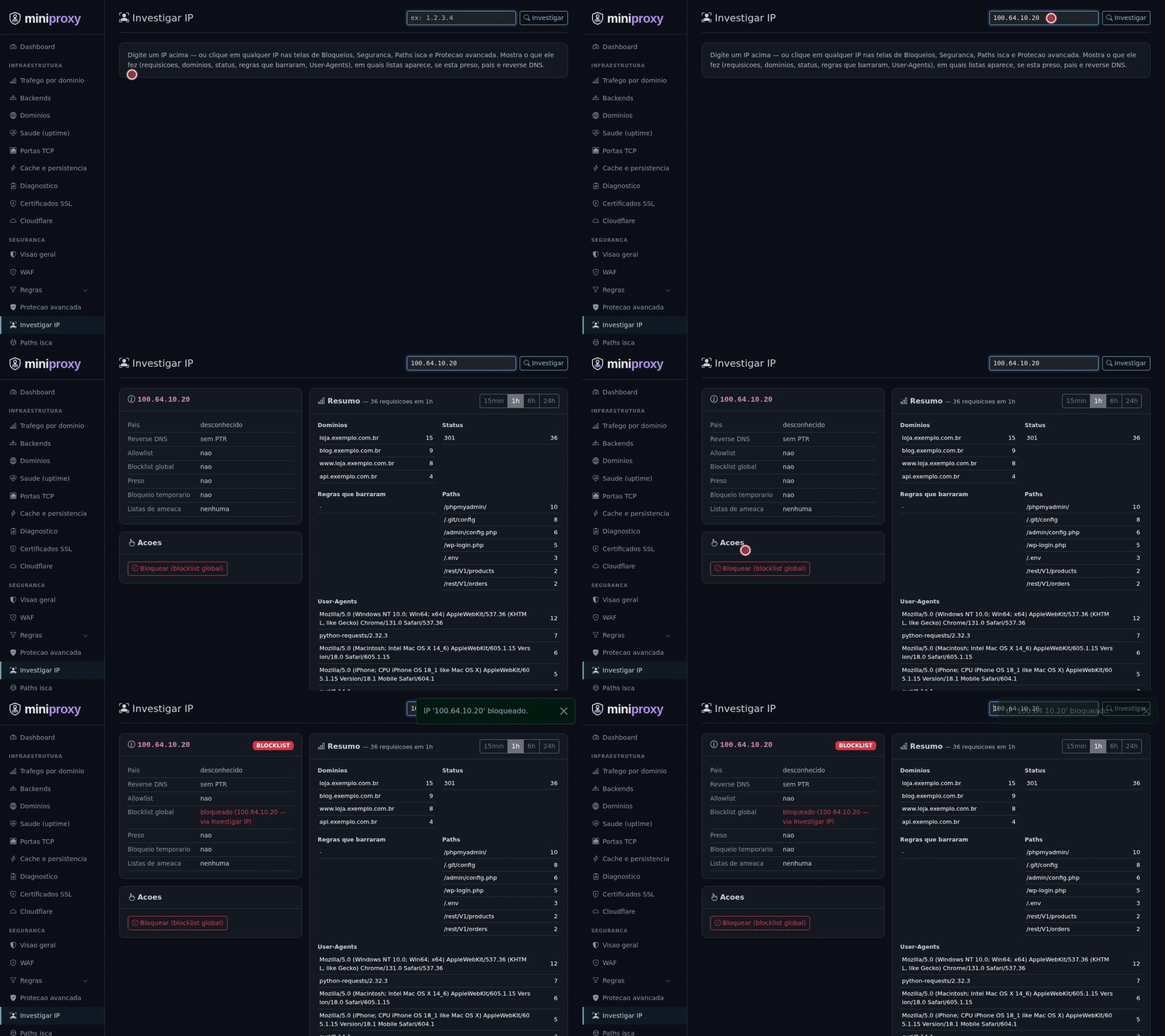
Um cliente reclama que a loja está lenta e você vê um IP com muitas requisições em Trafego:
- Clique no IP (ou digite-o em Investigar IP).
- Veja em Paths se ele está varrendo caminhos como
/.envou/wp-login.php. - Veja em Reverse DNS e Pais se é um provedor de nuvem ou um buscador.
- Se for um ataque, clique em Bloquear (blocklist global). Se for um buscador legítimo, não bloqueie.