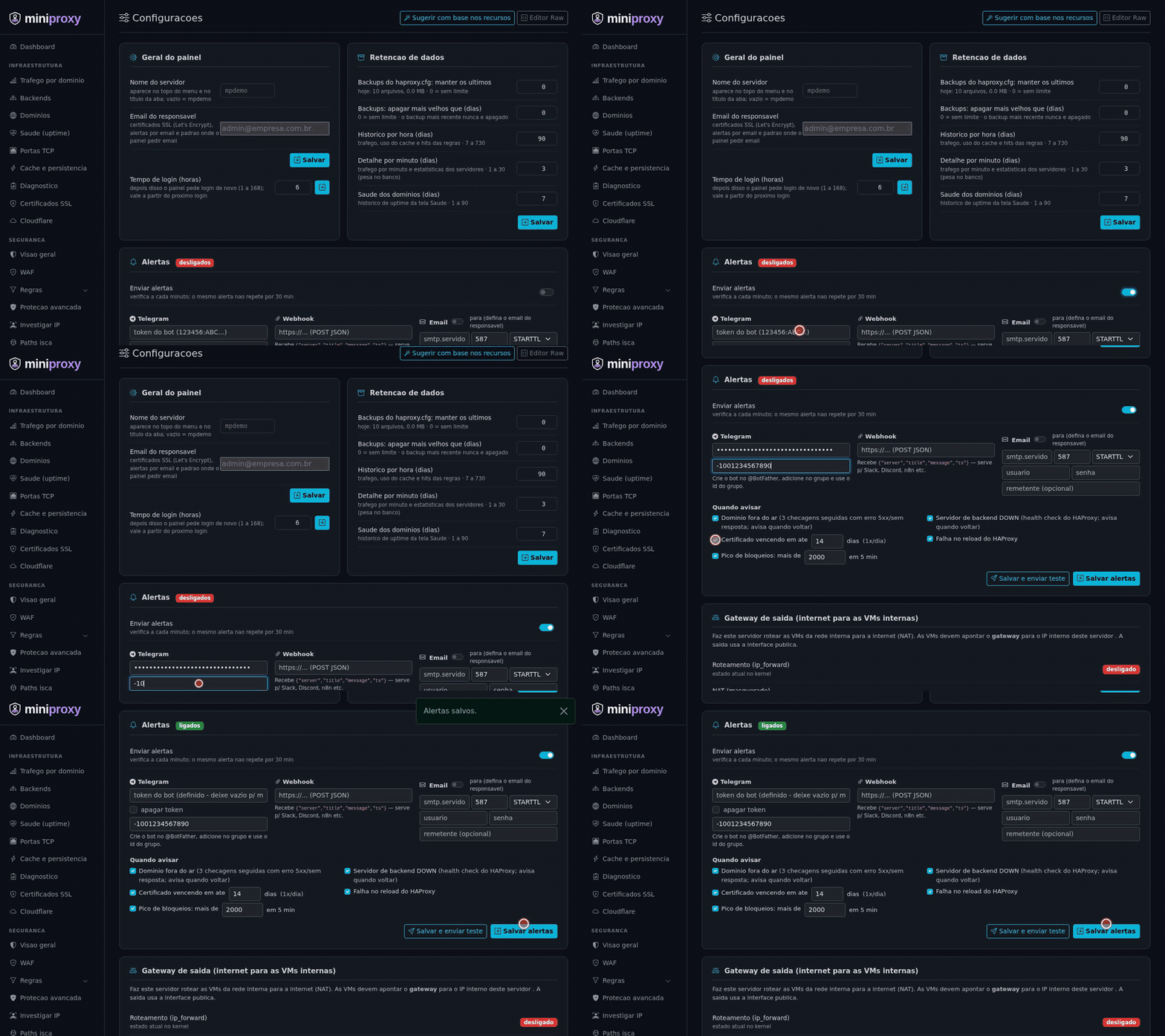
Os alertas avisam você quando algo sai do normal no proxy, sem precisar estar com o painel aberto. Eles são configurados em Sistema > Configs, no bloco Alertas, e podem ser enviados por Telegram, webhook e e-mail ao mesmo tempo.
Os alertas vêm desligados de fábrica. O título do bloco mostra ligados ou desligados.
Como funciona
- O painel verifica os eventos a cada minuto.
- O mesmo alerta não se repete por 30 minutos (certificados: uma vez por dia; pico de bloqueios: no máximo uma vez por hora).
- Domínio e servidor de backend também avisam quando voltam.
- Toda mensagem começa com o Nome do servidor definido em Geral do painel (ou o hostname, se vazio), para você saber de qual proxy veio.
Configurar os canais
- Ligue Enviar alertas.
- Preencha um ou mais canais:
Telegram
| Campo | O que informar |
|---|---|
| Token do bot | Token gerado pelo @BotFather (formato 123456:ABC...). |
| Chat id | Id do grupo ou canal (ex.: -1001234567890) ou @canal. |
Crie o bot no @BotFather, adicione-o ao grupo e use o id do grupo. Depois de salvo, o token não é mais exibido: deixe o campo vazio para manter o atual ou marque apagar token para removê-lo.
Webhook
Informe uma URL http:// ou https://. O painel faz um POST com JSON:
{"server": "proxy1", "title": "Dominio fora do ar: loja.exemplo.com.br", "message": "...", "ts": 1763300000}
Serve para Slack, Discord, n8n ou qualquer sistema que receba webhooks.
- Ligue a chave ao lado de Email. O texto ao lado mostra para quem vai: o Email do responsavel de Geral do painel.
- Preencha o servidor SMTP:
| Campo | O que informar |
|---|---|
| Servidor | Host SMTP (ex.: smtp.exemplo.com.br). |
| Porta | Porta SMTP (padrão 587). |
| Segurança | STARTTLS, SSL/TLS ou sem TLS. |
| Usuário e senha | Credenciais do SMTP. A senha também fica oculta depois de salva (marque apagar senha para remover). |
| Remetente | Opcional. Se vazio, usa o usuário do SMTP. |
Atenção: sem o Email do responsavel preenchido em Geral do painel, os alertas por e-mail não têm destinatário. O painel avisa Para alertas por email, preencha antes o Email do responsavel.
Escolher os eventos
Em Quando avisar, marque os eventos desejados:
| Evento | Quando dispara |
|---|---|
| Dominio fora do ar | Após 3 checagens seguidas da Saude (uptime) com erro 5xx ou sem resposta (cerca de 3 minutos). Avisa de novo quando voltar. |
| Servidor de backend DOWN | Quando o health check do HAProxy marca um servidor como DOWN (só servidores que estavam UP antes). Avisa quando voltar. |
| Certificado vencendo em ate N dias | Certificado de um domínio cadastrado vencendo dentro do prazo (padrão 14 dias) ou já vencido. Verificado a cada 6 horas, avisa no máximo 1x por dia. Certificados de domínios removidos são ignorados. |
| Falha no reload do HAProxy | Quando um reload do HAProxy falha. A mensagem traz o erro. |
| Pico de bloqueios: mais de N em 5 min | Quando as requisições bloqueadas nos últimos ~5 minutos passam do limite (padrão 2000). |
Salvar e testar
- Salvar alertas: grava a configuração. A mensagem Alertas salvos. confirma (com (desligados) se Enviar alertas estiver desligado).
- Salvar e enviar teste: grava e envia na hora a mensagem Teste de alerta para todos os canais preenchidos, mesmo com os alertas desligados. O resultado aparece por canal, por exemplo
telegram ok, webhook ok, email erro: ....
Dica: sempre use Salvar e enviar teste depois de mudar um canal. Se o resultado for nenhum canal configurado, nenhum canal está completo.
Últimos alertas
Abaixo do formulário, Ultimos alertas lista os 15 envios mais recentes com Quando, Alerta e Envio (resultado por canal; erros aparecem em amarelo). O histórico fica guardado por 30 dias.