E-mail profissional
- Configurar e-mail zimbra
- Configurar e-mail cpanel em Outlook
- Configurar e-mail zimbra7
- Script deleta e-mail gmail
- Configuração de conta de e-mail em IOS
- Criação de Conta de E-mail no cPanel via WHM
Configurar e-mail zimbra
Como configurar seu e-mail Zimbra tryideas no Outlook
No documento abaixo iremos mostrar como você pode realizar a configuração de seu e-mail profissional Zimbra da Tryideas, com algumas versões do Outlook.
Novas versões do Outlook
Primeiro devemos acessar o Painel de Controle de seu computador para poder configurar as novas versões do outlook, basta pesquisar no menu Iniciar de seu computador por Painel de Controle.
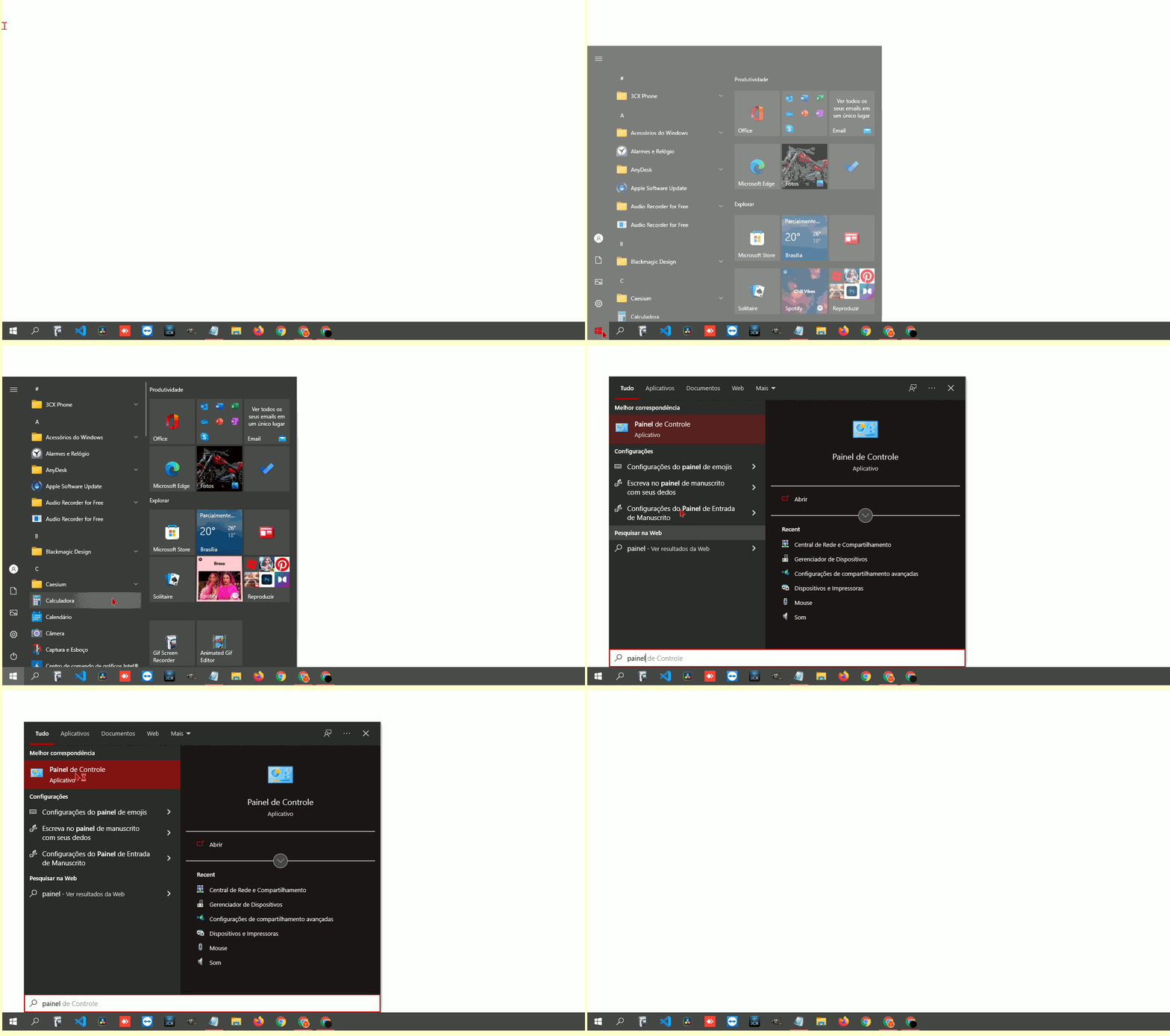
Em seguida no Painel de Controle, pesquise por Mail para encontrar o painel do Outlook e realizar a configuração da conta

Outlook na versão 2013
Primeiro, clique em ARQUIVO

Depois clique em Adicionar Conta e a tela abaixo irá aparecer. Selecione então a opção Configuração Manual e avance.
A partir desta tela, as configurações são as mesmas para as versões

Na próxima tela selecione POP ou IMAP e avance novamente.

Na tela abaixo, você preencherá os campos com os dados a seguir, mas antes explico o que POP e o que é IMAP para que você possa escolher a melhor configuração no caso da sua empresa.
IMAP permite o acesso de vários clientes à mesma caixa de correio, mantendo as mensagens de e-mail disponíveis no servidor para mais tarde lhes aceder através do webmail. Ou seja, se você cadastrar seu e-mail em um aplicativo no celular , no Outlook no computador, e usar também no webmail, todos os comportamentos que fizer no e-mail serão refletidos em todos estes dispositivos. Um e-mail marcado como lido no celular, será marcado como lido no Outlook, por exemplo.
POP3 transfere as mensagens, removendo-as do servidor. Deste modo, os e-mails deixam de estar disponíveis através do webmail ou programa de e-mail. Ou seja, se você cadastrar seu e-mail em um aplicativo no celular, no Outlook no computador, e usar também no webmail, eles irão apenas baixar os e-mails para si, e não terão comunicação de volta de algum comportamento como marcar um e-mail como lido, isso não será refletido para as outras plataformas.
Abaixo a tela de preenchimento de informações, e a seguir a explicação de cada campo.

Nome: Seu nome, cargo ou setor
Endereço de e-mail: Seu e-mail
Tipo de conta: Se é IMAP ou POP3
Servidor de entrada de e-mails: zimbra1.tryideas.com.br
Servidor de saída de e-mails SMTP: zimbra1.tryideas.com.br
Nome de usuário: Seu e-mail novamente
Senha: Sua senha
Após essas informações serem preenchidas, clique no botão MAIS CONFIGURAÇÕES

Na tela que aparecer, na aba Servidor de Saída marque a opção Meu servidor de saída requer autenticação

Configurações de portas POP3 e IMAP no computador
E na aba Avançado, utilize as seguintes portas e configurações abaixo:
Se a configuração for POP3
Servidor de entrada (POP3): 110
Servidor de saída: 465
Criptografia: SSL no servidor de saída.
Se a configuração for IMAP:
Servidor de entrada (IMAP): 993
Criptografia: SSL no servidor de entrada.
Servidor de saída: 465
Criptografia: SSL no servidor de saída.
Exemplo de configuração de portas POP3

Exemplo de configuração de portas IMAP

Feito isso, pode dar um OK e avançar, o Outlook fará um teste de envio e recebimento para confirmar que tudo funciona como o esperado. Se houver algum problema no processo, confira novamente a explicação acima e se estiver tudo como recomendamos e ainda assim houverem problemas, nos contate no e-mail web@tryideas.com.br ou no telefone (45) 3055-7688.
Como configurar seu e-mail Zimbra tryideas no smartphone
Utilizarei nesse passo a passo o aplicativo GMAIL no Android, porém você pode utilizar no aplicativo de e-mail nativo do seu smartphone ou outro que faça a mesma função, a lógica será a mesma.
Dados de configuração:
Configurações de portas POP3 e IMAP no smartphone
Se a configuração for POP3
Servidor de entrada de e-mails: zimbra1.tryideas.com.br
Porta de entrada (POP3): 110
Servidor de saída de e-mails SMTP: zimbra1.tryideas.com.br
Porta de saída: 465
Criptografia: SSL no servidor de saída.
Se a configuração for IMAP:
Servidor de entrada de e-mails: zimbra1.tryideas.com.br
Porta de entrada (IMAP): 993
Criptografia: SSL no servidor de entrada.
Servidor de saída de e-mails SMTP: zimbra1.tryideas.com.br
Porta de saída: 465
Criptografia: SSL no servidor de saída.
Abra o app Gmail ou baixe ele na playstore ou no itunes

Vá para Configurações

Clique na seta a direita

Clique em Adicionar Conta

Clique em Outro

Digite seu endereço de e-mail;
Selecione Imap ou Pop3 (recomendamos IMAP);
Digite a senha;
Insira o servidor de entrada: zimbra1.tryideas.com.br e a porta de entrada 993 para imap com SSL/TLS, ou 110 para pop3;
Insira o servidor de saída: zimbra1.tryideas.com.br e a porta de saída 465 com conexão SSL/TLS;
Se essas etapas forem cumpridas como recomendamos, o e-mail estará operacional. Se ainda houverem dificuldades, entrem em contato conosco no e-mail web@tryideas.com.br ou no telefone (45) 3055-7688.
Configurar e-mail cpanel em Outlook
Como configurar seu e-mail no Outlook
Existem várias versões do Outllook sendo utilizadas no mercado, o passo a passo abaixo irá contemplar o Outlook na versão 2013, a lógica dos demais é a mesma, apenas o menu de acesso à configuração de uma conta pode ser diferente.
Primeiro, clique em ARQUIVO
Depois clique em Adicionar Conta e a tela abaixo irá aparecer. Selecione então a opção Configuração Manual e avance.
Na próxima tela selecione POP ou IMAP e avance novamente.
Na tela abaixo, você preencherá os campos com os dados a seguir, mas antes explico o que POP e o que é IMAP para que você possa escolher a melhor configuração no caso da sua empresa.
IMAP permite o acesso de vários clientes à mesma caixa de correio, mantendo as mensagens de e-mail disponíveis no servidor para mais tarde lhes aceder através do webmail. Ou seja, se você cadastrar seu e-mail em um aplicativo no celular , no Outlook no computador, e usar também no webmail, todos os comportamentos que fizer no e-mail serão refletidos em todos estes dispositivos. Um e-mail marcado como lido no celular, será marcado como lido no Outlook, por exemplo.
POP3 transfere as mensagens, removendo-as do servidor. Deste modo, os e-mails deixam de estar disponíveis através do webmail ou programa de e-mail. Ou seja, se você cadastrar seu e-mail em um aplicativo no celular, no Outlook no computador, e usar também no webmail, eles irão apenas baixar os e-mails para si, e não terão comunicação de volta de algum comportamento como marcar um e-mail como lido, isso não será refletido para as outras plataformas.
Abaixo a tela de preenchimento de informações, e a seguir a explicação de cada campo.
Nome: Seu nome, cargo ou setor
Endereço de e-mail: Seu e-mail
Tipo de conta: Se é IMAP ou POP3
Servidor de entrada de e-mails: mail.seudominio.com.br
Servidor de saída de e-mails SMTP: mai.seudominio.com.br
Nome de usuário: Seu e-mail novamente
Senha: Sua senha
Após essas informações serem preenchidas, clique no botão MAIS CONFIGURAÇÕES

Na tela que aparecer, na aba Servidor de Saída marque a opção Meu servidor de saída requer autenticação
Configurações de portas POP3 e IMAP no computador
E na aba Avançado, utilize as seguintes portas e configurações abaixo:
Se a configuração for POP3
Servidor de entrada (POP3): 110
Servidor de saída: 465
Criptografia: SSL no servidor de saída.
Se a configuração for IMAP:
Servidor de entrada (IMAP): 993
Criptografia: SSL no servidor de entrada.
Servidor de saída: 465
Criptografia: SSL no servidor de saída.
Exemplo de configuração de portas POP3
Exemplo de configuração de portas IMAP
Feito isso, pode dar um OK e avançar, o Outlook fará um teste de envio e recebimento para confirmar que tudo funciona como o esperado. Se houver algum problema no processo, confira novamente a explicação acima e se estiver tudo como recomendamos e ainda assim houverem problemas, nos contate no e-mail web@tryideas.com.br ou no telefone (45) 3055-7688.
Como configurar seu e-mail no smartphone
Utilizarei nesse passo a passo o aplicativo GMAIL no Android, porém você pode utilizar no aplicativo de e-mail nativo do seu smartphone ou outro que faça a mesma função, a lógica será a mesma.
Dados de configuração:
Configurações de portas POP3 e IMAP no smartphone
Se a configuração for POP3
Servidor de entrada de e-mails: mail.seudominio.com.br
Porta de entrada (POP3): 110
Servidor de saída de e-mails SMTP: mail.seudominio.com.br
Porta de saída: 465
Criptografia: SSL no servidor de saída.
Se a configuração for IMAP:
Servidor de entrada de e-mails: mail.seudominio.com.br
Porta de entrada (IMAP): 993
Criptografia: SSL no servidor de entrada.
Servidor de saída de e-mails SMTP: mail.seudominio.com.br
Porta de saída: 465
Criptografia: SSL no servidor de saída.
Abra o app Gmail ou baixe ele na playstore ou no itunes
Vá para Configurações
Clique na seta a direita
Clique em Adicionar Conta
Clique em Outro
Digite seu endereço de e-mail;
Selecione Imap ou Pop3 (recomendamos IMAP);
Digite a senha;
Insira o servidor de entrada: mail.seudominio.com.br e a porta de entrada 993 para imap com SSL/TLS, ou 110 para pop3;
Insira o servidor de saída: mail.seudominio.com.br e a porta de saída 465 com conexão SSL/TLS;
Se essas etapas forem cumpridas como recomendamos, o e-mail estará operacional. Se ainda houverem dificuldades, entrem em contato conosco no e-mail web@tryideas.com.br ou no telefone (45) 3055-7688.
Configurar e-mail zimbra7
Como configurar seu e-mail Zimbra7 tryideas no Outlook
No documento abaixo iremos mostrar como você pode realizar a configuração de seu e-mail profissional Zimbra da Tryideas, com algumas versões do Outlook.
Novas versões do Outlook
Primeiro devemos acessar o Painel de Controle de seu computador para poder configurar as novas versões do outlook, basta pesquisar no menu Iniciar de seu computador por Painel de Controle.
Em seguida no Painel de Controle, pesquise por Mail para encontrar o painel do Outlook e realizar a configuração da conta
Outlook na versão 2013
Primeiro, clique em ARQUIVO
Depois clique em Adicionar Conta e a tela abaixo irá aparecer. Selecione então a opção Configuração Manual e avance.
A partir desta tela, as configurações são as mesmas para as versões
Na próxima tela selecione POP ou IMAP e avance novamente.
Na tela abaixo, você preencherá os campos com os dados a seguir, mas antes explico o que POP e o que é IMAP para que você possa escolher a melhor configuração no caso da sua empresa.
IMAP permite o acesso de vários clientes à mesma caixa de correio, mantendo as mensagens de e-mail disponíveis no servidor para mais tarde lhes aceder através do webmail. Ou seja, se você cadastrar seu e-mail em um aplicativo no celular , no Outlook no computador, e usar também no webmail, todos os comportamentos que fizer no e-mail serão refletidos em todos estes dispositivos. Um e-mail marcado como lido no celular, será marcado como lido no Outlook, por exemplo.
POP3 transfere as mensagens, removendo-as do servidor. Deste modo, os e-mails deixam de estar disponíveis através do webmail ou programa de e-mail. Ou seja, se você cadastrar seu e-mail em um aplicativo no celular, no Outlook no computador, e usar também no webmail, eles irão apenas baixar os e-mails para si, e não terão comunicação de volta de algum comportamento como marcar um e-mail como lido, isso não será refletido para as outras plataformas.
Abaixo a tela de preenchimento de informações, e a seguir a explicação de cada campo.
Nome: Seu nome, cargo ou setor
Endereço de e-mail: Seu e-mail
Tipo de conta: Se é IMAP ou POP3
Servidor de entrada de e-mails: zimbra7.tryideas.com.br
Servidor de saída de e-mails SMTP: zimbra7.tryideas.com.br
Nome de usuário: Seu e-mail novamente
Senha: Sua senha
Após essas informações serem preenchidas, clique no botão MAIS CONFIGURAÇÕES
Na tela que aparecer, na aba Servidor de Saída marque a opção Meu servidor de saída requer autenticação
Configurações de portas POP3 e IMAP no computador
E na aba Avançado, utilize as seguintes portas e configurações abaixo:
Se a configuração for POP3
Servidor de entrada (POP3): 110
Servidor de saída: 465
Criptografia: SSL no servidor de saída.
Se a configuração for IMAP:
Servidor de entrada (IMAP): 993
Criptografia: SSL no servidor de entrada.
Servidor de saída: 465
Criptografia: SSL no servidor de saída.
Exemplo de configuração de portas POP3
Exemplo de configuração de portas IMAP
Feito isso, pode dar um OK e avançar, o Outlook fará um teste de envio e recebimento para confirmar que tudo funciona como o esperado. Se houver algum problema no processo, confira novamente a explicação acima e se estiver tudo como recomendamos e ainda assim houverem problemas, nos contate no e-mail web@tryideas.com.br ou no telefone (45) 3055-7688.
Como configurar seu e-mail Zimbra tryideas no smartphone
Utilizarei nesse passo a passo o aplicativo GMAIL no Android, porém você pode utilizar no aplicativo de e-mail nativo do seu smartphone ou outro que faça a mesma função, a lógica será a mesma.
Dados de configuração:
Configurações de portas POP3 e IMAP no smartphone
Se a configuração for POP3
Servidor de entrada de e-mails: zimbra7.tryideas.com.br
Porta de entrada (POP3): 110
Servidor de saída de e-mails SMTP: zimbra7.tryideas.com.br
Porta de saída: 465
Criptografia: SSL no servidor de saída.
Se a configuração for IMAP:
Servidor de entrada de e-mails: zimbra7.tryideas.com.br
Porta de entrada (IMAP): 993
Criptografia: SSL no servidor de entrada.
Servidor de saída de e-mails SMTP: zimbra7.tryideas.com.br
Porta de saída: 465
Criptografia: SSL no servidor de saída.
Abra o app Gmail ou baixe ele na playstore ou no itunes
Vá para Configurações
Clique na seta a direita
Clique em Adicionar Conta
Clique em Outro
Digite seu endereço de e-mail;
Selecione Imap ou Pop3 (recomendamos IMAP);
Digite a senha;
Insira o servidor de entrada: zimbra7.tryideas.com.br e a porta de entrada 993 para imap com SSL/TLS, ou 110 para pop3;
Insira o servidor de saída: zimbra7.tryideas.com.br e a porta de saída 465 com conexão SSL/TLS;
Se essas etapas forem cumpridas como recomendamos, o e-mail estará operacional. Se ainda houverem dificuldades, entrem em contato conosco no e-mail web@tryideas.com.br ou no telefone (45) 3055-7688.
Script deleta e-mail gmail
1- Acesse o Meus projetos - Apps Script (google.com)
2 - Novo projeto

3 - Cole o script que apagar todos e-mails que tenha marcador
"function apagarEmailsMarcados() {

Configuração de conta de e-mail em IOS
Como configurar meu e-mail no Iphone utilizando IMAP
Entre no app de Ajustes
Clique em Mail

Clique em Contas

Clique na opção Outra

Depois em Adicionar Conta

Preencha os dados e clique em Seguinte
Preencha os dados dos seus servidores de entrada e saída.
No servidor Emails de entrada digite:
Servidor de e-mail de entrada:
seuservidordeemail.com.br – Porta 993 com SSL
Servidor de e-mail de saída:
seuservidordeemail.com.br – Porta 465 Com SSL
Insira em host, os servidores de entrada e saída acima, e insira em nome de usuário o e-mail desejado, em ambos os campos.
Insira a senha da conta de e-mail em ambos os campos de senha, mesmo que estejam com a informação (opcional), insira-os.
Logo após clique em Seguinte
Sua conta foi configurada e será mostrada em Contas
Para acessar o e-mail configurado utilize o aplicativo Mail de seu Iphone.
Criação de Conta de E-mail no cPanel via WHM
Introdução
Este manual orienta a equipe de suporte na criação de uma conta de e-mail para um cliente no cPanel, acessando inicialmente o painel WHM (WebHost Manager) via porta 2087. O processo envolve listar contas no WHM, filtrar a conta do cliente, acessar o cPanel do cliente via ícone "cP" e, em seguida, criar a conta de e-mail diretamente no cPanel.
Importante:
- Certifique-se de ter credenciais de administrador no WHM (root ou revendedor com permissões adequadas).
- O acesso ao WHM é via HTTPS na porta 2087 (ex: https://seu-servidor.com:2087).
- Registre todos os passos e alterações no ticket de suporte para auditoria.
- Se o cliente solicitar, forneça instruções para que ele crie a conta diretamente no cPanel (porta 2083).
- Caso haja erros (ex: limites de e-mail atingidos), verifique quotas no WHM ou cPanel.
Passos para Criação da Conta de E-mail
Passo 1: Acessar o Painel WHM via Porta 2087
Dicas:
- Use HTTPS para segurança; evite HTTP (porta 2086).
- Se houver problemas de acesso, verifique firewall, certificados SSL ou bloqueios de IP.
Passo 2: Listar e Filtrar Contas no WHM
Dicas:
- A tabela mostra colunas como Domain, User, IP, etc.
- Se a conta não aparecer, verifique se o filtro está correto ou se a conta existe (use Search Accounts se disponível).
Passo 3: Acessar o cPanel do Cliente via Ícone "cP"
- Na linha da conta filtrada, procure pelo ícone "cP" (logo do cPanel, vermelha "cP" ou similar).
- Clique no ícone "cP". Isso abrirá o painel cPanel da conta do cliente em uma nova aba ou janela, sem necessidade de credenciais adicionais (pois você está logado como administrador no WHM).
- Você agora está no dashboard do cPanel do cliente.
Dicas:
- Se o ícone não abrir, verifique permissões no WHM ou tente acessar diretamente via https://seu-servidor.com:2083 com as credenciais do cliente.
- Note que o acesso via WHM permite ações administrativas sem senha do cliente.
Passo 4: Criar a Conta de E-mail no cPanel
- No dashboard do cPanel, role até a seção Email (E-mail).
- Clique em Email Accounts (Contas de E-mail).
- Na página de gerenciamento de e-mails, clique no botão Create (Criar) ou similar (dependendo da versão do cPanel).
- Preencha os campos:
- Username: O nome da conta de e-mail (ex: "contato" para contato@exemplo.com).
- Domain: Selecione o domínio do cliente na lista suspensa (ex: exemplo.com).
- Password: Defina uma senha forte (use o gerador automático para segurança).
- Mailbox Quota: Defina o limite de armazenamento (ex: 500 MB ou Unlimited, conforme plano).
- Clique em Create Account (Criar Conta).
- Verifique se a conta aparece na lista de e-mails criados. Teste enviando um e-mail de teste ou configurando em um cliente como Outlook.
Dicas:
- Oriente o cliente sobre configurações de e-mail: Servidor SMTP/IMAP (ex: mail.exemplo.com), portas (SMTP: 465/587, IMAP: 993, POP3: 995).
- Se houver erro de criação (ex: "limite atingido"), verifique quotas no WHM > Edit a Package ou no cPanel > Email Accounts.
- Para configurações avançadas (ex: forwarding, autoresponders), explore outras opções na seção Email.
Considerações Finais
- Sempre teste a nova conta de e-mail enviando/recebendo mensagens para confirmar funcionalidade.
- Documente a conta criada (usuário, senha) e envie ao cliente de forma segura (ex: via ticket criptografado).
- Se o servidor usar configurações customizadas (ex: SSL forçado), ajuste as instruções conforme necessário.
- Este manual complementa procedimentos de suporte gerais. Para versões antigas de WHM/cPanel, verifique atualizações ou diferenças na interface.
- Em caso de dúvidas ou erros persistentes, contate o supervisor de suporte ou consulte a documentação oficial do cPanel/WHM.
Este manual pode ser atualizado conforme novas versões do WHM/cPanel forem lançadas.